Showing posts with label Ubuntu. Show all posts
Cara menyembunyikan file di Ubuntu

Cara menyembunyikan file di Ubuntu

Menyembunyikan file atau folder di Ubuntu tidak semudah di Windows yang tinggal klik kanan > properties > Hide file. Walaupun begitu menyembunyikan file di Ubuntu tetap mudah.

Sebelumnya kita ketahui dahulu bahwa file/folder yang berawalan . (titik) adalah file/folder yang tersembunyi. Sekarang buka nautilus tekan Ctrl+H nanti akan muncul folder-folder yang tersembunyi.

Perintah untuk menyembunyikan file/folder adalah menggunakan perintah move, file tujuan diawali titik.
mv file .file

Selanjutnya kita harus mengetahui direktori atau letak dari file.

Direktori asli dari HOME adalah /home/namapengguna . Misal ada folder backup pada direktori HOME, maka direktori aslinya adalah /home/namapengguna/backup. Bila file berada di HOME kita dapat mengabaikan /home/namapengguna dan bisa langsung menulis namanya.
Menyembunyikan folder backup
$ mv backup .backup

Jika file berada di HOME/Downloads, direktori asli /home/namapengguna/Downloads. /home/namapengguna dapat kita singkat menjadi ~. Sehingga menjadi ~/Downloads.
Menyembunyikan folder backup yang berada didalam Downloads
$ mv ~/Downloads/backup ~/Downloads/.backup

Jika file berada di flashdisk atau memori eksternal. Memori eksternal dikaitkan (mount) pada /media/namapengguna. Untuk mengetahui direktori di flashdisk bisa mengurutkan dari nautilus buka media > namapengguna >dst. atau lewat terminal $ ls /media/namapengguna.

Kita juga bisa memindahkan dan menyembunyikan file pada direktori yang berbeda. misal dari Home ke flashdisk.

$ mv backup /media/mumulala/flashdisk/.backup

Walaupun folder tersembunyi pada flashdisk Ubuntu tetapi tetap terlihat jika di mount pada Windows.


Cara instal Qmmp music player mirip Winamp di Ubuntu


Qmmp adalah aplikasi multimedia yang berdasar Qt. Qmmp mirip dengan Winamp music player yang ada di Windows.

Berikut cara menginstal Qmmp melalui PPA untuk Ubuntu 13.10/13.04/12.10/12.04 dan turunannya :
sudo add-apt-repository ppa:forkotov02/ppa
sudo apt-get update
sudo apt-get install qmmp qmmp-plugin-pack


Cara mudah membuat dan membaca QR code di Ubuntu

Kode QR (QR code) dapat menyimpan alamat, url, nomor telpon, teks, SMS, atau informasi tertentu, sehingga kita bisa menindaklanjuti dari informasi yang ada di kode QR dengan cepat.  Untuk membaca kode QR kita membutuhkan alat khusus pemindai/scanner kode QR atau aplikasi pemindai pada komputer ataupun smartphone.

Pada kali ini saya akan berbagi tips membuat kode QR di Ubuntu. Aplikasi akan akan kita gunakan adalah QtQR, tersedia pada repository resmi Ubuntu. 

QtQr adalah aplikasi berbasi Qt yang bisa membuat kode QR dengan mudah, memindai berkas gambar yang memuat kode QR dan membaca kode Qr dari webacam.

Untuk menginstal QtQR silahkan buka Ubuntu Software Center atau Synaptic Package Manager, cari dan instal QtQr, atau dengan perintah terminal $ sudo apt-get install qtqr.


untuk penggunaan sangat mudah dan bila ingin membaca kode QR klik tombol Decode, akan ada pilhan baca dari gambar atau webcam.

Cara instal Rednotebook di Ubuntu

Bila anda pernah tahu evernote, kurang lebih seperti itu fungsi dari rednotebook. Aplikasi ini bisa menulis jurnal kegiatan kita sehari-hari.

Dengan rednotebook ini kita bisa membuat catatan, menyisipkan gambar/file, menambahkan tag dengan mudah seperti membuat tag pada twitter. Cukup menambahkan tagar (#) #hashtag pada kata yang ingin di tag.


Untuk menjaga agar catatan tidak hilang kita bisa membuat cadangan dengan membuka Jurnal > Backup.

Jika memerlukan catatan untuk kepentingan yang lain kita bisa mengekspornya ke Plain Text, HTML, Latex, PDF


Cara instal rednotebook via PPA :
sudo add-apt-repository ppa:rednotebook/stable
sudo apt-get update
sudo apt-get install rednotebook

Cara instal aplikasi Ubuntu tanpa koneksi internet (offline)

Kebanyakan aplikasi Ubuntu/Linux dipasang secara daring(online), untuk sebagian pengguna Ubuntu yang tidak punya masalah koneksi internet, saya rasa tidak akan menemui banyak masalah dalam memasang aplikasi. Nah disisi lain ada pengguna Ubuntu yang tidak mempunyai koneksi internet dan jika ingin menginstal aplikasi tentu akan menghadapi banyak kendala. Beruntung jika ada berkas deb installer offline, jika tidak ada bagaimana?

 Kita bisa mengunduh paket-paket aplikasi melalui apt-web yang dikembangkan komunitas Linux NTB dari komputer lain, paket-paket disimpan pada flashdisk lalu diinstal pada komputer kita. Berikut caranya :


1. Walaupun judulnya menginstal aplikasi Ubuntu tanpa internet tetapi tetap membutuhkan koneksi internet dari komputer lain, kita bisa mengunduh aplikasinya di warnet.

2. Siapkan flashdisk.

3. Untuk mengunduh aplikasi, kita menggunakan peramban Mozilla dan untuk mengunduh berkas-berkas aplikasi kita memakai add-ons tambahan yaitu DownThemAll. Unduh DownThemAll disini. Untuk menginstalnya cukup dobel klik atau klik kanan open with Mozilla.

4. Selesai memasang add-ons, kita buka http://apt-web.ntb.linux.or.id.

Pilih versi Ubuntu anda dan Mirror server, masukkan nama aplikasi yang ingin diunduh.


Setelah di klik Submit akan muncul aplikasi dan ketergantungannya (dependency).


Untuk mengunduhnya blok semua tautan yang ada. Klik kanan > DownThemAll selection ... .


Pada filter centang All Files, simpan pada folder flashdisk anda.  Tunggu sampai selesai.

Cara menginstal :
1. Salin folder yang berisi paket-paket ke direktori HOME.
2. Buka terminal, arahkan ke folder  $ cd namafolder , lalu instal dengan perintah $ sudo dpkg -i *.deb , tunggu sampai penginstalan selesai.
3. Buka menu dan cek apakah aplikasi yang baru saja diinstal benar berhasil.
4. Selamat mencoba!

Cara menambah logo sistem operasi pada Burg


Assalamualaikum sahabat mumulala,
senang sekali bisa berbagi lagi. Kali ini saya akan berbagi tips cara mengedit tema grub, tipsnya sederhana saja menyembunyikan mode pemulihan dan megganti logo sistem operasi.

Menyembunyikan Mode Pemulihan (Recovery Mode)
Secara default recovery mode akan masuk menu entri burg. Bila anda tidak membutuhkan entri recovery mode lebih baik disembunyikan saja biar enak dipandang, tidak ada logo yang dobel.

Untuk menyembunyikan mode pemulihan kita perlu menyunting /etc/default/burg
$ sudo gedit /etc/default/burg
Cari baris
# Uncomment to disable generation of recovery mode menu entries
#GRUB_DISABLE_LINUX_RECOVERY="true"

ganti dengan / hapus tagar
# Uncomment to disable generation of recovery mode menu entries
GRUB_DISABLE_LINUX_RECOVERY="true"

Mengganti/menambah logo Burg
Tidak semua distro linux didukung oleh tema burg tergantung yang membuat tema burg. Untuk distro-distro turunan biasanya tidak terdeteksi sehingga ditampilkan dengan logo sebagai sistem operasi yang tidak dikenal.

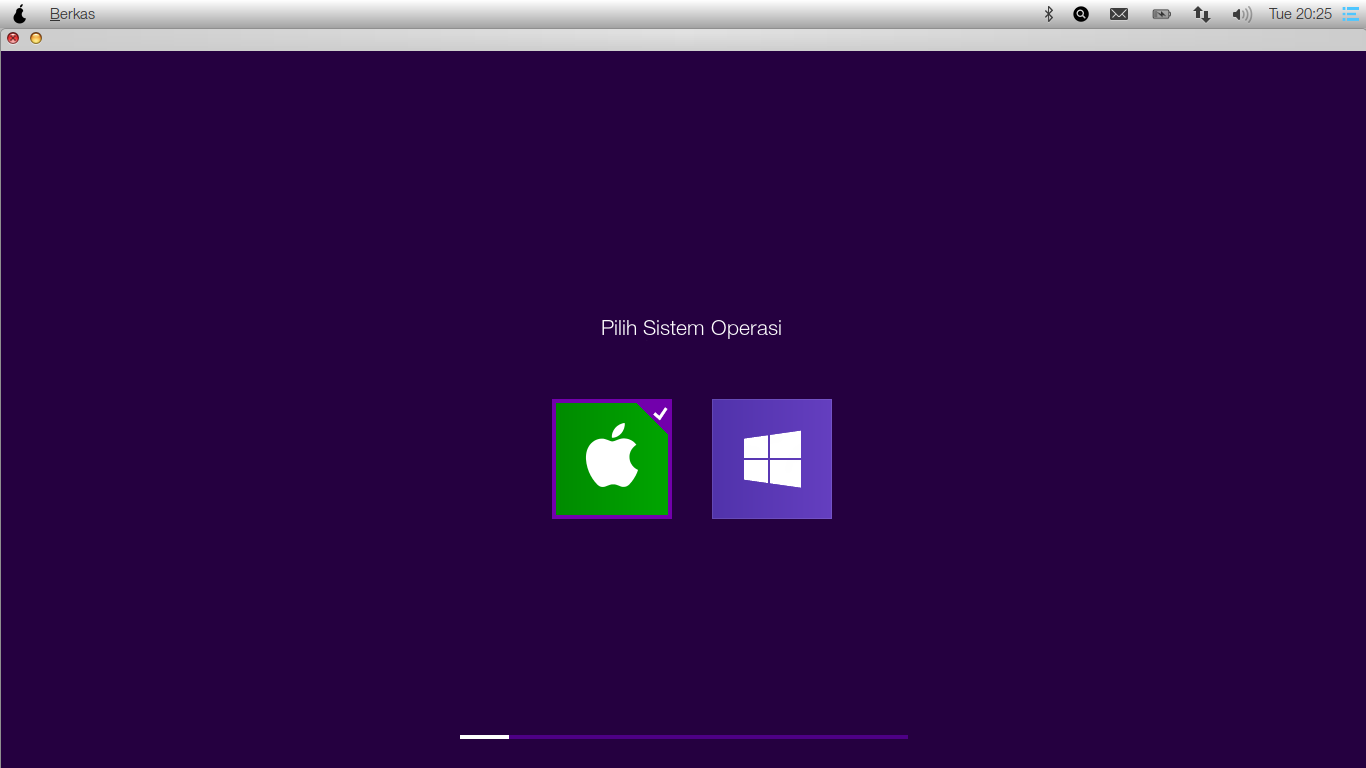
Karena saya menggunakan pearOS dan tema Metro, maka akan saya contohkan dengan tema Metro. PearOS tidak didukung oleh tema ini sehingga saya menggantinya dengan logo OS X. Buka nautilus root( sudo nautilus ) buka direktori /boot/burg/themes/Metro.


Nah, untuk mengganti logo yang tidak didukung kita perlu menambahkan sistem operasi ke daftar +class caranya tinggal edit icons pada folder icons. Sekarang tinggal membuat gambar logo normal_pearos.png dan dan hover_pearos.png, pada contoh diatas saya menyalin dari logo OS X.

Selesai mengedit burg kita perlu memperbarui burg $ sudo update-burg


Pada gambar diatas sudah saya edit. Anda bisa mengunduh tema burg metro disini.

Cara menghapus kernel lama Ubuntu

Cara menghapus kernel lama Ubuntu

Jika Anda pernah meningkatkan versi kernel Ubuntu anda, pasti pada daftar menu boot Grub akan nampak kernel-kernel lama yang masih terinstal. Menu kernel lama pada grub berguna jika kernel yang baru ada masalah, nah jika ada masalah tinggal boot ke kernel lama.

Anda bisa menghapus kernel lama dengan membuka aplikasi synaptic manager package. Silahkan cari paket-paket dari kernel sebelumnya, tandai dan hapus. Bisa juga menggunakan aplikasi ubuntu-tweak, didalam ubuntu-tweak disertakan fitur janitor untuk membersihkan sistem.


Untuk cara manual tetapi lebih mudah silahkan salin dan tempel perintah berikut di terminal, dengan syarat saat menggunakan perintah ini anda sedang menggunakan kernel yang baru :

dpkg -l 'linux-*' | sed '/^ii/!d;/'"$(uname -r | sed "s/\(.*\)-\([^0-9]\+\)/\1/")"'/d;s/^[^ ]* [^ ]* \([^ ]*\).*/\1/;/[0-9]/!d' | xargs sudo apt-get -y purge
 Hasilnya seperti berikut :

dpkg -l 'linux-*' | sed '/^ii/!d;/'"$(uname -r | sed "s/\(.*\)-\([^0-9]\+\)/\1/")"'/d;s/^[^ ]* [^ ]* \([^ ]*\).*/\1/;/[0-9]/!d' | xargs sudo apt-get -y purge
Reading package lists... Done
Building dependency tree
Reading state information... Done
The following packages will be REMOVED:
linux-headers-3.8.0-31* linux-headers-3.8.0-31-generic*
linux-image-3.8.0-31-generic* linux-image-extra-3.8.0-31-generic*
0 upgraded, 0 newly installed, 4 to remove and 2 not upgraded.
After this operation, 195 MB disk space will be freed.