Showing posts with label Ubuntu. Show all posts
Cara menyembunyikan file di Ubuntu

Cara menyembunyikan file di Ubuntu

Menyembunyikan file atau folder di Ubuntu tidak semudah di Windows yang tinggal klik kanan > properties > Hide file. Walaupun begitu menyembunyikan file di Ubuntu tetap mudah.

Sebelumnya kita ketahui dahulu bahwa file/folder yang berawalan . (titik) adalah file/folder yang tersembunyi. Sekarang buka nautilus tekan Ctrl+H nanti akan muncul folder-folder yang tersembunyi.

Perintah untuk menyembunyikan file/folder adalah menggunakan perintah move, file tujuan diawali titik.
mv file .file

Selanjutnya kita harus mengetahui direktori atau letak dari file.

Direktori asli dari HOME adalah /home/namapengguna . Misal ada folder backup pada direktori HOME, maka direktori aslinya adalah /home/namapengguna/backup. Bila file berada di HOME kita dapat mengabaikan /home/namapengguna dan bisa langsung menulis namanya.
Menyembunyikan folder backup
$ mv backup .backup

Jika file berada di HOME/Downloads, direktori asli /home/namapengguna/Downloads. /home/namapengguna dapat kita singkat menjadi ~. Sehingga menjadi ~/Downloads.
Menyembunyikan folder backup yang berada didalam Downloads
$ mv ~/Downloads/backup ~/Downloads/.backup

Jika file berada di flashdisk atau memori eksternal. Memori eksternal dikaitkan (mount) pada /media/namapengguna. Untuk mengetahui direktori di flashdisk bisa mengurutkan dari nautilus buka media > namapengguna >dst. atau lewat terminal $ ls /media/namapengguna.

Kita juga bisa memindahkan dan menyembunyikan file pada direktori yang berbeda. misal dari Home ke flashdisk.

$ mv backup /media/mumulala/flashdisk/.backup

Walaupun folder tersembunyi pada flashdisk Ubuntu tetapi tetap terlihat jika di mount pada Windows.


Cara instal Qmmp music player mirip Winamp di Ubuntu


Qmmp adalah aplikasi multimedia yang berdasar Qt. Qmmp mirip dengan Winamp music player yang ada di Windows.

Berikut cara menginstal Qmmp melalui PPA untuk Ubuntu 13.10/13.04/12.10/12.04 dan turunannya :
sudo add-apt-repository ppa:forkotov02/ppa
sudo apt-get update
sudo apt-get install qmmp qmmp-plugin-pack


Cara mudah membuat dan membaca QR code di Ubuntu

Kode QR (QR code) dapat menyimpan alamat, url, nomor telpon, teks, SMS, atau informasi tertentu, sehingga kita bisa menindaklanjuti dari informasi yang ada di kode QR dengan cepat.  Untuk membaca kode QR kita membutuhkan alat khusus pemindai/scanner kode QR atau aplikasi pemindai pada komputer ataupun smartphone.

Pada kali ini saya akan berbagi tips membuat kode QR di Ubuntu. Aplikasi akan akan kita gunakan adalah QtQR, tersedia pada repository resmi Ubuntu. 

QtQr adalah aplikasi berbasi Qt yang bisa membuat kode QR dengan mudah, memindai berkas gambar yang memuat kode QR dan membaca kode Qr dari webacam.

Untuk menginstal QtQR silahkan buka Ubuntu Software Center atau Synaptic Package Manager, cari dan instal QtQr, atau dengan perintah terminal $ sudo apt-get install qtqr.


untuk penggunaan sangat mudah dan bila ingin membaca kode QR klik tombol Decode, akan ada pilhan baca dari gambar atau webcam.

Cara instal Rednotebook di Ubuntu

Bila anda pernah tahu evernote, kurang lebih seperti itu fungsi dari rednotebook. Aplikasi ini bisa menulis jurnal kegiatan kita sehari-hari.

Dengan rednotebook ini kita bisa membuat catatan, menyisipkan gambar/file, menambahkan tag dengan mudah seperti membuat tag pada twitter. Cukup menambahkan tagar (#) #hashtag pada kata yang ingin di tag.


Untuk menjaga agar catatan tidak hilang kita bisa membuat cadangan dengan membuka Jurnal > Backup.

Jika memerlukan catatan untuk kepentingan yang lain kita bisa mengekspornya ke Plain Text, HTML, Latex, PDF


Cara instal rednotebook via PPA :
sudo add-apt-repository ppa:rednotebook/stable
sudo apt-get update
sudo apt-get install rednotebook

Cara instal aplikasi Ubuntu tanpa koneksi internet (offline)

Kebanyakan aplikasi Ubuntu/Linux dipasang secara daring(online), untuk sebagian pengguna Ubuntu yang tidak punya masalah koneksi internet, saya rasa tidak akan menemui banyak masalah dalam memasang aplikasi. Nah disisi lain ada pengguna Ubuntu yang tidak mempunyai koneksi internet dan jika ingin menginstal aplikasi tentu akan menghadapi banyak kendala. Beruntung jika ada berkas deb installer offline, jika tidak ada bagaimana?

 Kita bisa mengunduh paket-paket aplikasi melalui apt-web yang dikembangkan komunitas Linux NTB dari komputer lain, paket-paket disimpan pada flashdisk lalu diinstal pada komputer kita. Berikut caranya :


1. Walaupun judulnya menginstal aplikasi Ubuntu tanpa internet tetapi tetap membutuhkan koneksi internet dari komputer lain, kita bisa mengunduh aplikasinya di warnet.

2. Siapkan flashdisk.

3. Untuk mengunduh aplikasi, kita menggunakan peramban Mozilla dan untuk mengunduh berkas-berkas aplikasi kita memakai add-ons tambahan yaitu DownThemAll. Unduh DownThemAll disini. Untuk menginstalnya cukup dobel klik atau klik kanan open with Mozilla.

4. Selesai memasang add-ons, kita buka http://apt-web.ntb.linux.or.id.

Pilih versi Ubuntu anda dan Mirror server, masukkan nama aplikasi yang ingin diunduh.


Setelah di klik Submit akan muncul aplikasi dan ketergantungannya (dependency).


Untuk mengunduhnya blok semua tautan yang ada. Klik kanan > DownThemAll selection ... .


Pada filter centang All Files, simpan pada folder flashdisk anda.  Tunggu sampai selesai.

Cara menginstal :
1. Salin folder yang berisi paket-paket ke direktori HOME.
2. Buka terminal, arahkan ke folder  $ cd namafolder , lalu instal dengan perintah $ sudo dpkg -i *.deb , tunggu sampai penginstalan selesai.
3. Buka menu dan cek apakah aplikasi yang baru saja diinstal benar berhasil.
4. Selamat mencoba!

Cara menambah logo sistem operasi pada Burg


Assalamualaikum sahabat mumulala,
senang sekali bisa berbagi lagi. Kali ini saya akan berbagi tips cara mengedit tema grub, tipsnya sederhana saja menyembunyikan mode pemulihan dan megganti logo sistem operasi.

Menyembunyikan Mode Pemulihan (Recovery Mode)
Secara default recovery mode akan masuk menu entri burg. Bila anda tidak membutuhkan entri recovery mode lebih baik disembunyikan saja biar enak dipandang, tidak ada logo yang dobel.

Untuk menyembunyikan mode pemulihan kita perlu menyunting /etc/default/burg
$ sudo gedit /etc/default/burg
Cari baris
# Uncomment to disable generation of recovery mode menu entries
#GRUB_DISABLE_LINUX_RECOVERY="true"

ganti dengan / hapus tagar
# Uncomment to disable generation of recovery mode menu entries
GRUB_DISABLE_LINUX_RECOVERY="true"

Mengganti/menambah logo Burg
Tidak semua distro linux didukung oleh tema burg tergantung yang membuat tema burg. Untuk distro-distro turunan biasanya tidak terdeteksi sehingga ditampilkan dengan logo sebagai sistem operasi yang tidak dikenal.

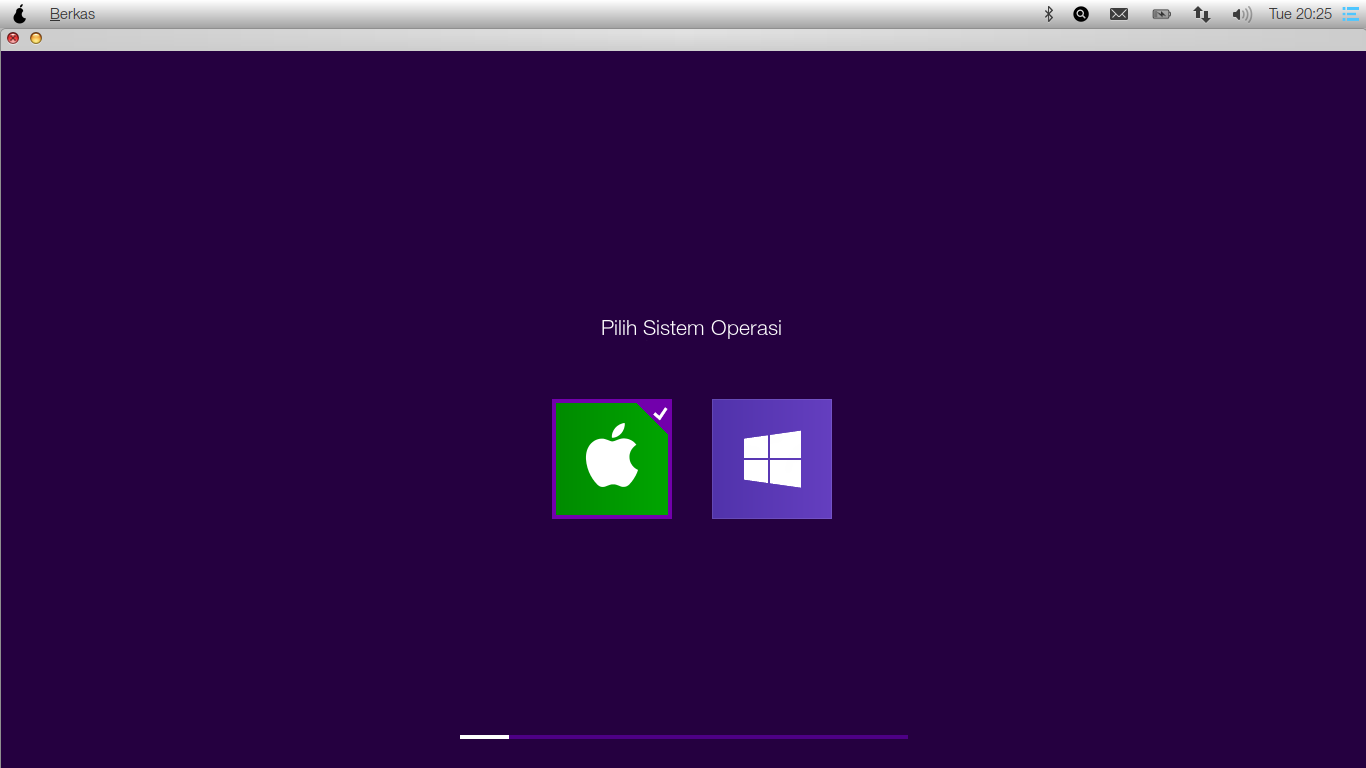
Karena saya menggunakan pearOS dan tema Metro, maka akan saya contohkan dengan tema Metro. PearOS tidak didukung oleh tema ini sehingga saya menggantinya dengan logo OS X. Buka nautilus root( sudo nautilus ) buka direktori /boot/burg/themes/Metro.


Nah, untuk mengganti logo yang tidak didukung kita perlu menambahkan sistem operasi ke daftar +class caranya tinggal edit icons pada folder icons. Sekarang tinggal membuat gambar logo normal_pearos.png dan dan hover_pearos.png, pada contoh diatas saya menyalin dari logo OS X.

Selesai mengedit burg kita perlu memperbarui burg $ sudo update-burg


Pada gambar diatas sudah saya edit. Anda bisa mengunduh tema burg metro disini.

Cara menghapus kernel lama Ubuntu

Cara menghapus kernel lama Ubuntu

Jika Anda pernah meningkatkan versi kernel Ubuntu anda, pasti pada daftar menu boot Grub akan nampak kernel-kernel lama yang masih terinstal. Menu kernel lama pada grub berguna jika kernel yang baru ada masalah, nah jika ada masalah tinggal boot ke kernel lama.

Anda bisa menghapus kernel lama dengan membuka aplikasi synaptic manager package. Silahkan cari paket-paket dari kernel sebelumnya, tandai dan hapus. Bisa juga menggunakan aplikasi ubuntu-tweak, didalam ubuntu-tweak disertakan fitur janitor untuk membersihkan sistem.


Untuk cara manual tetapi lebih mudah silahkan salin dan tempel perintah berikut di terminal, dengan syarat saat menggunakan perintah ini anda sedang menggunakan kernel yang baru :

dpkg -l 'linux-*' | sed '/^ii/!d;/'"$(uname -r | sed "s/\(.*\)-\([^0-9]\+\)/\1/")"'/d;s/^[^ ]* [^ ]* \([^ ]*\).*/\1/;/[0-9]/!d' | xargs sudo apt-get -y purge
 Hasilnya seperti berikut :

dpkg -l 'linux-*' | sed '/^ii/!d;/'"$(uname -r | sed "s/\(.*\)-\([^0-9]\+\)/\1/")"'/d;s/^[^ ]* [^ ]* \([^ ]*\).*/\1/;/[0-9]/!d' | xargs sudo apt-get -y purge
Reading package lists... Done
Building dependency tree
Reading state information... Done
The following packages will be REMOVED:
linux-headers-3.8.0-31* linux-headers-3.8.0-31-generic*
linux-image-3.8.0-31-generic* linux-image-extra-3.8.0-31-generic*
0 upgraded, 0 newly installed, 4 to remove and 2 not upgraded.
After this operation, 195 MB disk space will be freed.

Cara mengatasi layar Ubuntu yang berkedip

Mungkin selama ini tidak nyaman dengan layar Ubuntu yang berkedip. Saya sendiri dulu malu ketika layar saya berkedip dilihat oleh teman saya, bermaksud mengenalkan kehebatan Ubuntu kepada teman, loh layarnya ko ga stabil. Setelah saya cari tahu ternyata penyebabnya adalah tidak sinkronnya driver grafis proprietary ( ATI atau nVidia ) dengan sistem Ubuntu.


Nah sekarang lihat gambar diatas. Disana terdapat fitur Redupkan layar untuk mengirit daya/Dim screen to save power yang berarti meredupkan layar untuk menghemat daya.

Saat komputer kita tidak digunakan/siaga/idle, layar seharusnya meredup. Karena driver grafis tambahan tidak sinkron dengan sistem Ubuntu maka ketika sistem memberi sinyal untuk meredupkan layar driver grafis menanggapi berbeda dengan tetap menyala seperti biasa. Saat sistem memberi sinyal meredupkan layar, layar akan meredup sebentar dan kembali menyala sehingga layar seperti berkedip.

Untuk mengatasi hal ini cukup mudah, tinggal hilangkan tanda centang pada Dim screen to save power.

XDMAN Aplikasi alternatif IDM

Bagi kita yang hobi mengunduh berkas-berkas di internet pasti kenal yang namanya Internet Download Manager (IDM), kita juga tahu tahu bahwa IDM tidak gratis, bebas penggunaan selama 30 hari selebihnya anda harus membayar lisensi untuk menggunakan IDM. Kalau anda bisa dan mampu membelinya tidak masalah.

Daripada menggunakan aplikasi crack yang tidak jelas keamanannya saya sarankan anda memakai Xtreme Download Manager (XDM) dijamin gratis dan halal.


 Unduh Xtreme Download Manager disini.

XDM ditulis dari bahasa pemrograman Java sehingga bisa digunakan pada Windows, Linux, Mac. Untuk kecepatan tidakjauh berbeda dengan IDM.


Cara instal Hotshots di Ubuntu

Pernahkah anda ingin  membuat panduan dengan dengan membuat screenshot, namun masih diperlukan pengeditan, menambahkan tanda, teks, dll. Jadi  diperlukan membuka dua aplikasi yang berbeda, screenshot dan foto editor cara ini sedikit agak repot. Nah sekarang ada alat yang lebih praktis setelah mengambil gambar layar otomatis akan terbuka foto editor. Hotshots adalah aplikasi untuk mengambil screenshot juga dilengkapi foto editor, cukup satu aplikasi untuk mengambil screenshot dan mengeditnya. Hotshot ditulis dengan teknologi Qt dapat berjalan di Linux dan Windows.


Pemasangan Hotshot via PPA, tersedia untuk Ubuntu 12.04/12.10/13.04/13.10:

sudo add-apt-repository ppa:dhor/myway
sudo apt-get update
sudo apt-get install hotshots

Cara upgrade Ubuntu 13.04 ke Ubuntu 13.10


Kabar gembira bagi pengguna Ubuntu di seluruh dunia. Ubuntu 13.10 Saucy Salamander telah resmi dirilis tanggal 17 Oktober kemarin. Pasti dengan tambahan fitur dan perbaikan lainnya.

Jika saat ini anda menggunakan Ubuntu 12.04, 12.10, dan 13.04 anda bisa meng-upgrade sistem anda ke Ubuntu 13.04. Ikuti langkah-langkah berikut untuk menikmati Ubuntu 13.10. Untuk Ubuntu 12.04 dan 12.10 sebaiknya jangan langsung instal 13.10 karena bila langsung meloncat banyak script yang tidak sesuai sehingga kemungkinan besar sistem akan rusak. Bila anda tetap ingin upgrade ke Ubuntu 13.10 lebih baik upgrade sesuai tahapan rilis Ubuntu, upgrade Ubuntu 12.10 > 13.04 lalu ke 13.10 atau instal langsung dari iso Ubuntu 13.10.

Tidak efektif jika upgrade dari Ubuntu 12.04/12.10 karena untuk naik ke distro berikutnya membutuhkan bandwidth 625MB untuk masing-masing distro, lebih baik instal dari ISO Ubuntu 13.10

Biasakan hal yang baik! sebelum mengubah sistem biasakan untuk membuat cadangan file atau memindahkan data-data penting ke penyimpan data eksternal.

Upgrade desktop
Perbarui sistem sebelum meng -upgrade

Sebelum meng-upgrade kita perlu memperbarui sistem, buka terminal ketikkan perintah berikut :
sudo apt-get update && sudo apt-get dist-upgrade

Sekarang waktunya upgrade Ubuntu ke versi yang terbaru
sudo update-manager -d

Software Updater akan terbuka dan akan mencari rilis terbaru


kemudian akan muncul Ubuntu 13.10 sudah tersedia, klik Upgrade untuk meng-upgrade.


Software updater akan menanyai anda apakah anda akan memulai upgrade? klik Start Upgrade untuk menginstal Ubuntu 13.10


Sekarang Software Updater mulai mengambil berkas dan menginstal. Waktu penginstalan bergantung kecepatan koneksi internet anda.


Hapus aplikasi yang tidak dibutuhkan


Restart untuk menyelesaikan upgrade


Sekarang anda punya sistem Ubuntu yang terbaru.


Restore Point pada Ubuntu

Ingin  membuat system restore point seperti di Windows ? Nah sekarang saya ingin mengenalkan aplikasi Timeshit. Timeshit adalah alat untuk melindungi sistem ubuntu anda dengan mengambil snapshot tambahan dari berkas sistem secara berkala. Snapshot dapat dikembalikan lagi untuk kembali ke kondisi tepat saat snapshot itu diambil.
TimeShift dirancang hanya melindungi berkas sistem dan pengaturan. Sebaiknya berkas seperti dokumen, musik, gambar, dan video tidak disimpan pada satu partisi ubuntu, berkas-berkas tersebut tidak akan tersimpan di snapshot.

Fitur:

Pengaturan yang sederhana
  • Time Shift membutuhkan sedikit pengaturan. Hanya menginstalnya, jalankan untuk pertama kali dan ambil snapshot yang pertama. Satu tugas cron akan aktif untuk mengambil snapshot  dari sistem secara otomatis sesuai waktu yang ditentukan.
  • Secara otomatis snapshot disimpan di path sistem (root) /timeshift. Juga bisa memilih partisi linux lainnya.
Boot Snapshot
  • Boot snapshot menyediakan tingkat cadangan tambahan dan diambil setelah 30 menit kemudian.
  • Jika diperlukan bisa mengambil snapshot per jam, hari, dan bulan.
Snapshot dan rotasi lebih bagus
  • Aplikasi seperti rsnapshot memutar snapshot ke tingkat berikutnya dengan membuat salinan keras-linked. Membuat salinan keras-linked mungkin tampak seperti ide yang baik tetapi masih membuang-buang ruang disk. Hal ini karena hanya file dapat direktori-linked keras dan tidak. Struktur direktori digandakan dapat mengambil sebanyak 100 MB ruang.TimeShift menghindari pemborosan ini dengan menggunakan tag untuk mempertahankan tingkat cadangan. Setiap snapshot akan hanya memiliki satu salinan pada disk dan ditandai sebagai "hari", "bulanan", dll lokasi snapshot akan memiliki satu set folder untuk setiap tingkat cadangan ("Bulanan", "Harian", dll) dengan link simbolik menunjuk ke foto-foto yang sebenarnya dengan tingkat tag.
Mengembalikan sistem


  • Snapshots dapat dipulihkan baik dari sistem yang sedang berjalan atau dari live CD.
  • Mengembalikan backup dari sistem yang berjalan memerlukan reboot untuk menyelesaikan proses pemulihan.

  • Lintas disto
  • Anda juga dapat menggunakan TimeShift pada semua distribusi. Katakanlah Anda sedang menggunakan Xubuntu dan memutuskan untuk mencoba Linux Mint. Anda menginstal Linux Mint pada sistem Anda dan mencobanya selama seminggu sebelum memutuskan untuk kembali ke Xubuntu. Menggunakan TimeShift Anda hanya dapat mengembalikan snapshot minggu lalu untuk mendapatkan sistem Xubuntu Anda kembali. TimeShift akan mengurus hal-hal seperti menginstal ulang bootloader dan rincian lainnya. Sejak menginstal distribusi linux yang baru juga format partisi root Anda, Anda perlu untuk menyimpan snapshot Anda pada partisi linux terpisah untuk ini untuk bekerja.


  • Pengecualian berkas
    • Anda tidak perlu khawatir dokumen akan tertimpa ketika mengembalikan snapshhot sebelumnya.
    • Music, dan berkas lainnya tidak akan dicadangkan sehingga hemat ruang dan ukuran cadangan.
    Pemasangan

    Ikuti perintah berikut untuk menginstal timeshift di Ubuntu
    sudo apt-add-repository -y ppa:teejee2008/ppa
    sudo apt-get update
    sudo apt-get install timeshift

    Untuk distro selain ubuntu bisa menggunakan installer  berikut :

    timeshift-latest-i386.run (32-bit, 170 KB)
    timeshift-latest-amd64.run (64-bit, 180 KB)

    taruh berkas di home dan jalankan dengan perintah terminal berikut.
    sh ./timeshift-latest-i386.run #32-bit
    sh ./timeshift-latest-amd64.run #64-bit
    mungkin anda perlu mengistal ketergantungannya dahulu

    libgtk-3 libgee2 libsoup libjson-glib rsync

    http://teejeetech.blogspot.com
    Cara mempercepat update dan instal paket di Ubuntu

    Cara mempercepat update dan instal paket di Ubuntu


    apt-fast adalah alternatif dari manager paket klasik apt-get untuk distro berbasis Debian. apt-fast jauh lebih cepat daripada apt-get karena mengunakan axel sebagai download manager bawaan. apt-fast bagus juga untuk koneksi jaringan yang lambat, karena axel secara bersamaan mengunduh paket dengan beberapa sambungan per paket. apt-fast ini akan terasa sekali manfaatnya ketika menginstal paket dari repository yang berukuran besar.

    Instal apt-fastTambahkan PPA apt-fast


    sudo add-apt-repository ppa:ferramroberto/lffl
    $ sudo apt-get update
    $ sudo apt-get install apt-fast aria2
    Ketika ditanya berapa jumlah koneksi yang akan digunakan, isi sesuai kecepatan koneksi anda. Jika koneksi cepat anda bisa menggunakan 15 dan jika koneksi lambat anda bisa memasukkan 5-10, silahkan ganti dengan nilai yang berbeda untuk mencari hasil yang terbaik.

    Anda dapat mengonfigurasi ulang dengan perintah 

    $ sudo dpkg-reconfigure apt-fast
    apt-fast sudah terinstal dan siap digunakan untuk menggantikan apt-get. Sintaksnya sama hanya mengganti apt-get menjadi apt-fast. Contoh :
    sudo apt-get update menjadi sudo apt-fast update
    sudo apt-get install menjadi sudo apt-fast install

    Konversi HTML ke PDF

    Kelebihan berkas PDF adalah dapat dibuka di banyak platform, sehingga untuk mendokumentasikan berkas untuk kebutuhan multiplatform lebig mudah menggunakan format PDF. Begitu juga untuk mendokumentasikan berkas HTML, agar bisa dibaca secara offline maka perlu dikonversi ke PDF.

    Untuk mengonversi HTML ke PDF bisa menggunakan menggunakan fitur dari peramban Chrome dan Mozilla Firefox.


    1. Konversi HTML ke PDF menggunakan peramban.


    Chrome
    Buka url yang akan dikonversi pada Chrome lalu pilih File/Berkas pada menu bar pilih print (Ctrl+p).

    Hasilnya :


    Mozilla Firefox

    Buka url html yang akan dikonversi. Buka menu file > print (Ctrl+p) > general > print to file >output format =pdf  > print.


    Hasilnya :

    2. Menggunakan aplikasi


    Untuk sistem Windows bisa menggunakan aplikasi ini


    Untuk sistem Ubuntu bisa menngunakan htmldoc

    Untuk menggunakan trik ini kita harus menginstal htmldoc terlebih dahulu.
    $ sudo apt-get install htmldoc
    Selesai menginstal, buka htmldoc, untuk membukanya  lewat terminal ketik htmldoc.


    Jika sudah selesai menyetel klik generate untuk memulai konversi.

    Hasilnya :


      Tema Ambiance Blue untuk Ubuntu

      Saya suka Ubuntu tetapi saya tidak suka warna oranye, terlalu menyolok di mata. Saya ingin tetap mempertahankan ciri khas Ubuntu tetapi dengan sedikit mengubah warna oranye menjadi biru. Jadi saya menggunakan tema Ambiance-Blue. Warna-warna oranye diganti dengan biru.


      Unduh tema Ambiance-Blue GTK3

      Cara mudah instal AMD Catalyst Ubuntu


      Jika Anda ingin memperbarui AMD Catalyst Anda ke versi yang terbaru atau ingin mencoba AMD Catatlyst Beta terbaru, Thefanclub telah membuat aplikasi khusus (Ubuntu AMD Catalyst install) untuk menginstal AMD Catalyst di Ubuntu. 


      Aplikasi ini masih dalam tahap Beta dan tersedia untuk sistem 64 bit.


      Unduh AMD Catalyst Install disini