Showing posts with label Tutorial wordpress lengkap. Show all posts

Belajar Wordpress Cara Membuat Laman atau Page

Belajar Wordpress Cara Membuat Laman atau Page. Blog yang kita bangun menggunakan Wordpress tidak hanya memiliki satu halaman, melainkan dapat memiliki beberapa halaman. Wordpress memberikan layanan yang sangat mudah digunakan untuk menambah halaman.Pada dasarnya, membuat sebuah laman sama seperti membuat posting., namun ada sedikit perbedaan. Berikut uraiannya:

>Silahkan login ke dashboard wordpress anda.
Alihkan perhatian kesebelah kiri monitor, arahkan pointer mouse pada menu Pages lalu klik Add New

Belajar Wordpress Cara Membuat Laman atau Page


>Masukan judul laman pada form Enter Title here

>Setelah beberapa saat, akan muncul permalink. Alamat permalink tersebut adalah alamat yang akan tercipta setelah artikel dipublikasikan, bila anda menginginkannya permalink itu bisa di edit atau di ubah. Klik tombol Edit, lalu masukkan alamat yang anda inginkan, cukup dengan kata kunci saja karena nanti akan otomatis di ubah. Atau bisa juga melalui widget slug yang ada di bagian bawah post editor. Namun ini sifatnya optional, bila anda tidak ingin mengubahnya maka biarkan saja apa adanya.

>Tulis isi laman yang ingin di publikasikan pada form post editing area. Silahkan edit sesuka hati anda, silahkan baca artikel tentang visual post editor bila anda belum begitu paham akan tool yang bisa di gunakan.

>Disebelah kanan monitor terdapat widget yang bernama Page Attribute

>Parent : Pilih no parent bila laman tersebut adalah laman induk. Atau bila ingin menjadi sebuah sublaman, maka pilihlan nama laman induknya. Pada beberapa theme, apabila kita membuat laman maka akan secara otomatis masuk pada menu navigasi, laman yang dijadikan sublaman akan keluar bila navigasi yang bersangkutan disorot oleh pointer mouse.
>Template : pilih default template bila ingin sama tampilan serta fungsinya seperti laman yang lain. Pada theme-theme tertentu, kadang banyak template laman (custom template) yang dibuat khusus misal untuk arsip, gallery, halaman checkout atau lain sebagainya.

>Perhartikan juga widget-widget Custom fileds, Discussion, Author dan featured image, mungkin anda ingin mengisi atau mengubahnya.

>Biasakan untuk melihat Preview sebelum anda benar-benar yakin untuk mempublikasikan artikel. Preview adalah tampilan artikel anda sebelum benar-benar dipublikasikan, klik saja tombol Preview untuk melakukannya. Bila anda sudah benar-benar yakin artikel tersebut ingin di publikasikan, klik tombol Publish.

>Selesai.

Mengelola laman

Laman yang telah dipublikasikan bisa dikelola dikemudian hari, apakah ingin di edit atau bisa juga di hapus.
Untuk mengelola laman, arahkan pointer pada menu Pages lalu klik All Pages. 
Disana akan muncul lama-laman yang telah dipublikasikan. Sorot pada judul laman yang ingin dikelola, setelah muncul menu untuk anda melakukan edit atau menghaspus laman tersebut.
Demikian cara membuat blog wordpress tentang Cara Membuat Page atau Laman Pada Wordpress, semoga ini bermanfaat bagi anda. 


Sumber : http://www.krtutorplus.com
Cara Install Plugin Wordpress Dari Dashboard

Cara Install Plugin Wordpress Dari Dashboard. Salah satu keunggulan WordPress adalah kemampuannya untuk diperkaya dan ditingkatkan efektifitasnya. Para pengguna dan developer WordPress telah membuat ratusan plugin dalam berbagai kategori yang bisa dipergunakan sesuai kebutuhan. Tentu saja, harus memilih plugin yang benar-benar butuhkan. Karena jika terlalu banyak memasang plugin, maka wordpress akan berjalan dengan lebih berat. 

Cara Install Plugin Wordpress 1

Agar tidak membingungkan, sebut saja cara install plugin  ini adalah cara 1, berikut langkah-langkahnya :
  • Silahkan login ke dashboard wordpress anda.
  •  Alihkan perhatian kesebelah kiri monitor, arahkan pointer mouse pada menu Plugins, kemudian klik Add New

  • Tulis kata kunci yang kira-kira berhubungan dengan yang di inginkan, misal “SEO”. Lanjutkan dengan klik tombol Search Plugins.

  • Akan keluar list plugin yang berhubungan dengan SEO, anda tinggal memilih mana yang mau di install.
  •  Bila sudah menentukan pilihan, klik Install Now

  • Akan keluar pertanyaan, jika sudah yakin ingin menginstall plugin tersebut, klik OK
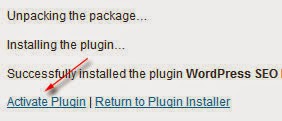
  •  Setelah plugin berhasil di install, klik Activate untuk mengaktifkan plugin tersebut.

  • Selesai.
Cara Install Plugin Wordpress 2

  • Lakukan cara ini apabila plugin yang anda inginkan tidak dapat di cari melalui dashboard (biasanya plugin premium). Berikut langkah-langkahnya :
  •  Diasumsikan bahwa anda telah menyimpan file plugin dalam komputer anda dalam bentuk .zip
  • Silahkan login ke dashboard wordpress anda.
  •  Alihkan perhatian kesebelah kiri monitor, arahkan pointer mouse pada menu Plugins, kemudian klik Add New
  •  Klik Upload
  •  Klik tombol Browse, lalu pilih file plugin yang di inginkan (harus sudah di kompress menjadi .zip)
  •  Klik tombol Install now

  • Klik Activate untuk mengaktifkan plugin tersebut.

  • Selesai.
Install Plugin Wordpress Via Dashboard adalah cara yang paling banyak disukai oleh penggunanya karena sifatnya yang praktis tanpa harus menggunakan software tambahan.

Cara membuat jumlah pengunjung (hit counter) di wordpress

Cara membuat jumlah pengunjung (hit counter) di wordpress. Untuk mengetahui jumlah pengunjung pada blog, kita dapat memasang hit counter. Mendapatkan hit counter adalah hal yang cukup mudah karena ada banyak penyedia layanan hit counter gratis. Salah satu penyedia layanan hit counter yang akan kita gunakan adalah miliknya http://www.tinycounter.com/ . Berikut adalah langkah-langkah untuk mendapatkan hit counter : 

2. Click Here to Create Your Free Hit Counter (Lihat Gambar)
3. Isi Form Registrasi (email, Usename, Password, Angka Mulai Menghitung, Alamat URL Blog,memilih Jenis Hit Counter dll)
4. Clik Create Counter
5. Copy pastekan kode/script yang sudah jadi kedalam situs/blog kita.
6. Selesai.

Untuk melihat semua counter style klik pada link Counter Style.
Untuk memasukkan code tersebut ke blog agan,,caranya adalah:
1. Klik “Appereance/Tampilan” –>” Widget “
2. Pilih widget “Text“
3. Drag (tarik) widget TEXT ke sidebar –> Beri judul –> paste code HTML yang telah agan copy tadi..
4. Lalu klik simpan & selesai.
Selamat mencoba yaa..

Cara Memasang/ Membuat Shoutbox di WordPress

Cara Memasang/ Membuat Shoutbox di WordPress. Shoutbox merupakan fasilitas seperti chatting yang mengijinkan pengunjung blog untuk meninggalkan pesan pada shoutbox tersebut. Sebagai contoh adalah shoitmix.com. Shoutmix chat merupakan tempat chat yang di pasang di blog atau web. Berfungsi untuk menulis komentar, sapaan, bertukar link kepada para blogger yang lainnya, atau saran kepada pemilik blog atau web. Inputan yang dimasukkan ke shoutmix chat berupa name ; website (alamat blog kamu) ; message oleh pengunjung.

Bagi para sobat yang baru pemula untuk ngeblog mungkin masih bingung bagaimana caranya memasang shoutmix chat pada blognya. Bagi sobat yang berminat untuk memasang shoutmix pada blog berikut sedikit petunjuk buat anda :

1. Kunjungi halaman http://www.shoutmix.com/main/
2. Untuk mendapatkan code sriptnya, kita harus registrasi dahulu. Klik 'create your shoutbox now'. Maka akan muncul halaman seperti dibawah ini. Masukkan ID anda, Password, Name, dan email anda. Jangan lupa di check list 'i have ready and agree ....'. Kemudian klik continue.
3. Setelah klik continue, maka akan muncul halaman berikut ini. Pilihlah shoutbox style sesuai keinginan anda. Setelah anda pilih, klik continue.
4. Step berikutnya akan muncul halaman seperti berikut. Klik 'get to my control panel now'

5. Akan muncul halaman seperti di bawah ini. Untuk mendapatkan kode scriptnya, klik get code pada kolom quick start, pilihlah get code.
6. Pada step terakhir ini akan muncul halaman seperti di bawah ini. Setting width dan height sesuai dengan ukuran blog anda. Copy code nya di kotak 'generated codes', lalu simpan dahulu misalnya di ms word atau notepad
7. Nah kalo udah kalian login ke akun wordpress kalian
8. ke appearnace > widget
9. Ambilah widget text, Tarik widget text ke sidebar, lalu copy pastekan deh kodenya
10. klik save dan tadaa… shoutboxpun telah jadi!!!

Cara Menambah Widget di WordPress | Artikel Terbaru

Widgets adalah kumpulan kode terpisah berbasis web yang dapat dijalankan pada setiap halaman website. Widgets dapat berupa kode HTML, JavaScript, Flash, dan lain sebagainya. Pada Wordpress disediakan banyak widgets yang dapat kita gunakan seperti kalender, link, rss dan beberapa widgets lainnya. Berikut langkah-langkah untuk menambah widgets pada blog kita : 

1. Login Dashboard wordpress
2. Klik Appearance -> Widgets
3. Anda akan melihat daftar widget yang tersedia pada wordpress anda, seperti:
a. Calendar : merupakan widgets yang digunakan untuk menampilkan kalender pada blog
b. Search : merupakan widgets yang akan menampilkan pencarian pada halaman blog
c. Recent Post : merupakan widgets yang akan menampilkan judul dari posting terbaru
d. Recent Comments : merupakan widgets yang digunakan untuk menampilkan komen terbaru yang ditulis pengunjung blog.
e. Ads : merupakan widgets yang digunakan untuk menampilkan iklan pada blog.
f. Archive : merupakan widgets yang digunakan untukmenampilkan arsip posting dari blog.
g. Categories : Untukmenampilkan kategori-kategori yang terdapat dalam blog.
h. Links : merupakan widgets yang digunakan untuk menambah link pada blog.
i. Meta : widgets yang akan menampilkan meta seperti : log in dan log off, admin, feed, dan wordpress link.
j. Pages : merupakan widgets yang digunakan untuk menampilkan halaman yang terdapat pada blog.
k. RSS : merupakan widget yang digunakan untuk RSS.
l. Text : merupakan widgets yang berupa form yang dapat diberikan text seperti HTML, java script, action script, atau flash,
4. Untuk menambahkan widget, drag and drop ( klik, tahan, dan tarik) widget ke kotak disebelah kanan seperti gambar dibawah:
5. Ketik nama widget lalu klik save
6. Selesai
Semoga membantu

Cara Upload Theme Wordpress | Artikel Terbaru

Cara Upload Theme Wordpress. Jika ingin menambah theme pada Wordpress namun theme tersebut kita download dari luar, maka upload terlebih dahulu theme tersebut ke dalam direktori theme pada hosting kita. Berikut adalah langkah-langkah untuk meng-upload theme tersebut : 

1. Download themes yang ingin anda gunakan sebagai themes, simpan di komputer anda
2. Masuk ke cpanel  >>>>public_html >>>>wp-contens >>>themes, lihat gambar berikut :
 
3. Setelah itu klik upload dan cari themes yang sebelumnya telah anda download, tunggu sampai proses upload selesai
4.Kembali ke public_html >>>>wp-contens >>>themes, disana akan ada themes yang sudah di upload (dalam bentuk zip), klik ekstract, lihat gambar dibawah
5.Jika proses ekstrak sudah selesai, masuk ke wordpress anda, klik Appearance >>>Themes, disebelah kanan akan terlihat themes baru yang sebelumnya telah anda upload, silahkan klik aktivate, lihat gambar


6.Selesai, buka web anda, akan terlihat bahwa tampilannya sudah berubah dengan themes yg baru (kadang browser menyimpan chace, sehingga perlu dibersihkan dulu chace browsernya, atau akses dari browser yang berbeda 

Sumber : http://blog.idwebhost.com/

Mencari Theme Wordpress Yang Sesuai

Mencari Theme Wordpress Yang Sesuai. Saat ini ada begitu banyak website yang menyediakan theme gratis untuk Wordpress. Kita dapat men-download theme tersebut secara gratis dan langsung menggunakannya. Berikut contoh website penyedia theme-theme menarik yang dapat di download secara gratis untuk digunakan pada Wordpress kita.

topwpthemes.com
topwpthemes.com adalah salah satu penyedia theme Wordpress yang cukup populer. Halaman utama dari topwptheme.com seperti di bawah ini : 

Berikut adalah cara men-download theme yang disediakan oleh topwpthemes.com :
1. Masuk ke topwpthemes.com
2. Pada bagian isi website terdapatbanyak theme. Contoh theme yang ditampilkan 

3. Perhatikan pada bagian bawah website dimana terdapat Quick info :

4. Untuk men-download klik tombol download, maka akan muncul pilihan untuk menyimpan theme tersebut
5. Untuk menyimpan theme pilih simpan berkas, lalu klik tombol OK maka berkas akan langsung akan tersimpan.